
Dando continuidado ao post passado sobre como usar o cache da App do Google Maps para iPhone e o GPS do aparelho para passear pelas cidades sem necessidade de estar conectado à Internet.
Durante minhas pesquisas eu descobri uma App chamada PD Maps que faz o cacheautomático dos mapas do Google Maps para você.
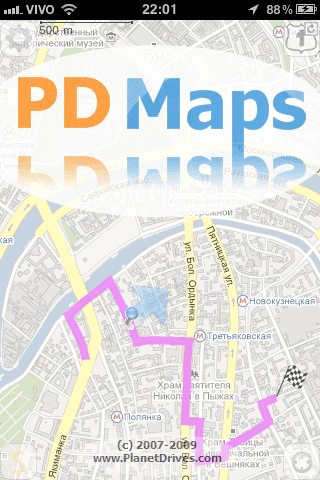
A grande vantagem é que no PD Maps o cache do mapa não é apagado, ou seja, todo mapa que você abrir será salvo para uso futuro offline.
O PD Maps também lhe dá a opção de usar mapas de outros serviços como o Bing e o Yahoo!, contudo para algumas regiões, esses mapas não estão completos e o melhor ainda é o Google Maps. Talvez para a Europa e EUA os mapas dos outros serviços estejam melhores.
A App também mostra sua localização pelo GPS mesmo quando offline e ainda pode traçar rotas se estiver conectado à Internet.
A atualização da sua posição no mapa acontece a cada segundo, o que faz com que o caminho percorrido no mapa seja mais preciso.
Dependendo da sua velocidade, uma seta azul aparece à frente da bolinha indicando a direção do seu deslocamento.
A interface não é assim das melhores, mas uma vez que você acostuma não tem erro. o PD Maps é GRÁTIS!!
Como usar:
Há várias opções na App, explicarei apenas as mais importantes.
Tela principal
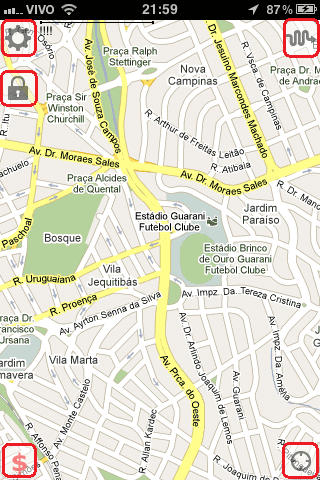
Na tela principal você verá 5 ícones (em sentido horário): Menu, Traçar Rota, Localização Atual, Fazer Doação e Centralizar Localização.
Aqui você pode passear pelo mapa normalmente movendo-o para cima, para os lados, aumentando ou diminuindo o zoom que a App vai fazendo o cache do mapa para você automaticamente.
Ao apertar o botão de Localização Atual (canto inferior direito) o programa vai mostrar sua localização de acordo com o GPS. Assim como na App do Google Maps, a localização leva de alguns segundos a minutos para estabilizar.
Menu:
Ao clicar nesse botão a próxima tela aparecerá com mais opções:
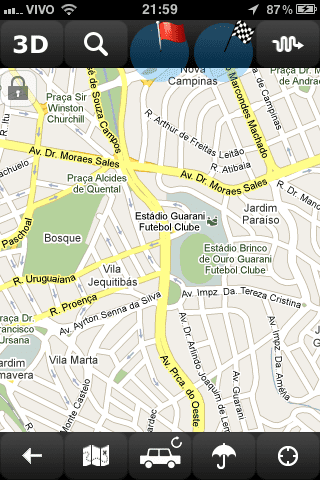
A Lupa te permite pesquisar por um endereço ou lugar no mundo como no Google Maps, mas é preciso estar conectado à Internet. Uma vez que a pesquisa é feita, ela continua disponível mesmo estando desconectado.
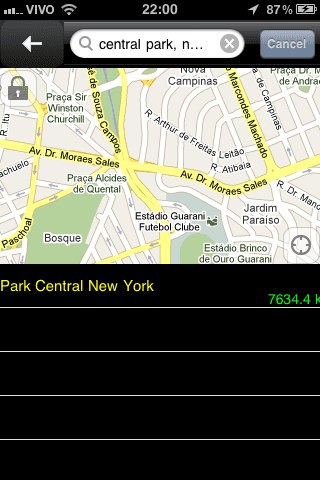
A bandeira vermelha e a quadriculada servem para indicar o local de início e fim da rota que você deseja fazer. Ao posicionar as bandeiras e clicar no botão de traçar rota (o último do lado direito superior), uma mensagem como abaixo aparecerá indicando a distância e o tempo aproximado para o percurso. É preciso estar conectado para poder traçar rotas.
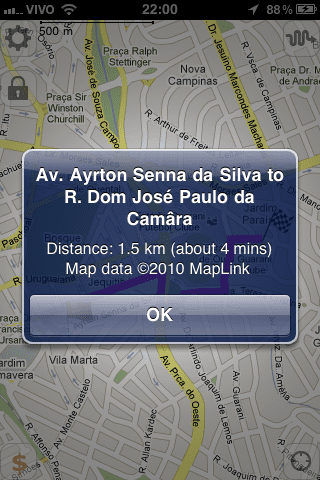
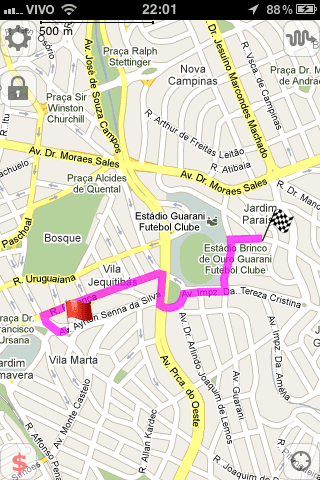
A rota e o tempo são calculados como se você estivesse de carro. Não há opção para traçar o percurso a pé. Se você quiser desmanchar a rota ou apagar as bandeiras, basta clicar na bandeira para fazê-la sumir.
Na parte inferior do Menu, há uma seta para a esquerda que faz com que você volte à tela inicial. Essa seta aparece em outros lugares também com a mesma função.
O botão que parece um Mapa é, na verdade, onde ficam algumas configurações do PD Maps:
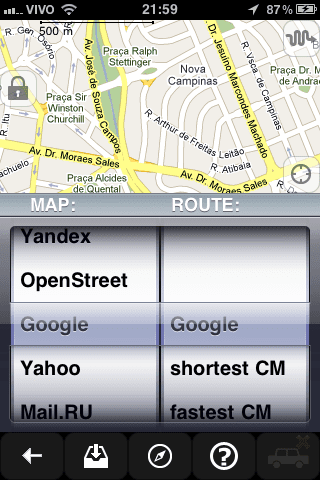
Opções de Mapa, Rota, Cache, "Bússola" e Ajuda
O lado esquerdo lhe permite escolher qual serviço de mapa você deseja usar. Do lado direito você escolhe qual serviço usar para traçar a rota. O botão que parece um Inbox lhe dá opções do cache dos mapas. O que interessa mesmo é o que está escrito em vermelho. Essa parte mostra quanto de espaço já foi usado com cache de mapas.

Não é necessário alterar nenhuma configuração. Mas atente ao detalhe de que somente é possível limpar o cache caso você compre o status de usuário Premium por 2.99 USD. Para isso clique no cifrão no canto inferior esquerdo.
Os próximos botões do Menu são o Carro (usado para mostrar o tráfego em locais que possuem essa informação), o Guarda-chuva (usado para mostrar o clima da região) e, por fim, o botão para mostrar sua localização atual no mapa.
O estranho é que quando o botão está com um X vermelho em cima, significa que a opção está habilitada, ao contrário do que eu pensaria.
BOM USOO!

Nenhum comentário:
Postar um comentário