
Neste post vou contar como usar a App oficial do Google Maps do iPhone sem ter acesso a wi-fi.
Você tem um iphone e necessita ir a um lugar de difícil acesso! Primeira idéia: tirar um print do Google Maps da tela do iphone!(Para quem não sabe, para tirar prints da tela do iPhone, basta apertar o botão Home e o botão de desligar o aparelho ao mesmo tempo. Você vai ouvir um barulho de foto e a tela piscará. Depois é só ir onde as fotos do iPhone ficam que as imagens estarão lá. Simples assim.)Essa seria até uma solução razoável, mas e como lidar com a falta de nomes nas ruas menores? E se o caminho fosse grande? Quantos prints da tela seriam necessários? Entretante, o App do Google Maps faz cache de alguns pedaços do mapa e que é possível ver esses pedaços mesmo estando offline. Não bastasse isso, você ainda consegue ver onde no mapa você está usando o GPS do aparelho. Então faça o seguinte: abra a App do Google Maps e dê zoom até a distância que for melhor para você. Depois disso, vá movendo o mapa pela região que você quer passear até chegar ao destino final. Cada vez que você mover o mapa, espere ele carregar completamente antes de mover mais um pouco.
Após terminar de fazer o “cache” da região que você quer é hora de testar e ver se toda a região do mapa que você quer está disponível. Para isso, saia da App e coloque o telefone em modo avião para ter certeza de que está completamente desconectado. Volte na App do Google Maps, passeie pelo mapa e veja se todas as partes que você quer estão disponíveis. Se estiverem, ótimo! Caso contrário, significa que a região que você quer é muito grande para o nível de zoom que você escolheu. Será preciso voltar à App e repetir o processo com um zoom menor.
Além disso, você pode usar o GPS do aparelho para se localizar no mapa! No iPhone 3G o GPS não é assim tão preciso e também sofre quando está perto de prédios muito próximos, mas mesmo assim ajuda bastante.
Já tendo o mapa em cache, retorne o telefone o modo normal. Saia do local com wi-fi e abra a App de novo. Agora clique no botão que mostra sua localização no mapa. No iOS 4 é essa setinha aí em baixo. Nos anteriores era um botão tipo uma mira.
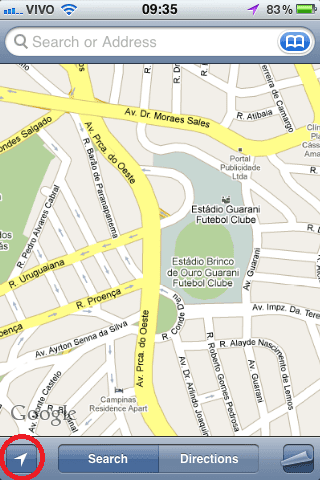
Google Maps App - Botão para mostrar sua localização
Ao apertar esse botão, ele moverá o mapa até a sua localização e mostrará uma bolinha azul no mapa. Normalmente essa bolinha tem um círculo em volta dela também azul. Esse círculo mostra o quão imprecisa está sua localização no momento. Quanto maior a área azul, menor a precisão. Depois de um tempo essa área diminui indicando que a precisão aumentou e depois de uns 5 min a precisão já deve ser boa. Se não aparecer nenhum círculo em volta da bolinha azul, significa que a precisão está boa para aquele nível de zoom. Mesmo se aparecer um círculo pequeno já é possível começar o passeio.
Ao começar a andar, mesmo que você não esteja mais conectado, a bolinha azul vai se mover e com isso você poderá se localizar facilmente no mapa.
Contudo, o GPS do iPhone 3G não é muito rápido em atualizar sua localização (bolinha azul) no mapa, mas não passa do tempo de andar 1 quarteirão. Você ainda pode desligar a App ou travar o telefone e voltar somente quando precisar.
Bom uso!

Nenhum comentário:
Postar um comentário